

Bilgisayar performansınızı ve kill sayınızı yukarıya çıkarmak için CS2 FPS Arttırma rehberi ile karşınızdayız. İçeriğimizde bilgisayar performansı ile birlikte ısınma problemlerini de aşacaksınız.
Bildiğimiz gibi teknoloji geliştikçe oyun yapımcıları oyunlarının grafiklerini günümüz seviyesine getirmeye çalışıyor. Oyuncular kimi oyunlarda grafiklere önem versede FPS oyunlarında bu durum tam tersi diyebiliriz. Oyuncular, FPS oyunlarında daha yüksek freqlere ulaşmak için akıcılığa önem veriyor. Bugün de sizlerle bu rehberimizde herkes tarafından en çok tercih edilen FPS oyunu CS2’de kare hızımızı yani Fps’imizi nasıl daha yükseklere çıkarabiliriz onu irdeleyeceğiz.
CS2 Fps Arttırma Ayarları – Görüntü
İlk olarak herkesin bildiği ama bilmeyenlerin de olduğu oyun içi grafiklerini ayarlayacağız. Bu ayarları yapmak için öncelikle oyun ayarlarına giriyoruz ve “GÖRÜNTÜ” sekmesine geliyoruz. Görüntü ayarları kısmından “Görüntü Oranı” seçeneğini 4:3 yapıyoruz ardından altında bulunan “Çözünürlük” seçeneğini “1024×768 “veya “1280×960” yapıyoruz. Bu sizin isteğinize göre değişebilir ama oranı ne kadar küçültürsek FPS’imiz de o oranda artacaktır.
Çözünürlük meselesi CS2 ile birlikte garip bir hal almış durumda. 4:3 ve düşük çözünürlük oynamak mouse ve karakter performansını etkilediğini, işleri zorlaştırdığını düşünenler var. Karakterlerin hareketlerinin düşük çözünürlüklerde garipleştiğini ve crosshair’in doğru sonuç vermediğini savunuyorlar. Eğer çok düşük FPS almıyorsanız ve tazeleme hızınızın üstüne çıkıyorsanız 16:9 – 1920×1080 çözünürlüğü de denemenizde fayda var.
Gelişmiş Görüntü Ayarları
Gelişmiş Görüntü
- Oyuncu Kontrastını Arttır: Devre Dışı (FPS’ten feragat edip düşman görünürlüğünü arttırmak istiyorsanız açık konuma getirin.)
Kare Sıralama
- Dikey Eşitleme: Devre Dışı (FPS’inizi monitör hertz’ine göre eşitler. Isınma ve dalgalanmaları önleyebilir. Kişisel kullanımınıza göre açıp kapatabilirsiniz.)
- NVIDIA G-Sync: Devre Dışı
- NVIDIA Reflex Düşük Gecikme: Etkinleştirildi + Yükseltildi
Ön Ayarlar
- Keskinliği Yumuşatma Modu: Yok
- Evrensel Gölge Kalitesi: Düşük
- Dinamik Gölgeler: Sadece Güneş
- Model / Doku Detayı: Düşük
- Doku Filtreleme Modu: İki Doğrusal Süzme
- Shader Detayı: Düşük
- Parçacık Detayı: Düşük
- Çevre Emilimi: Devre Dışı
- Yüksek Dinamik Aralık: Performans
- FidelityFX Super Resolution: Devre Dışı (En Yüksek Kalite)
– Eğer 1920×1080 çözünürlükte oynayacaksanız; bu ayarı performans seçeneğine çekin. –
Oyun
Oyun sekmesinde ne değiştirebilirim dediğinizi duyar gibiyim.. Sadece dediğim ayarlara odaklanın ve mantığını kavrayın. Ekranımızda bulunan herhangi bir hareketli nesne, kare hızımızı düşürebilir.
İletişim
- Hareketli Avatarlara İzin Ver: Hayır (Bunun yanında Sadece oyuncu sayısını göster seçeneğini de işaretleyebilirsiniz.)
CS2 Başlatma Seçenekleri 2025
CS2 Başlatma Seçenekleri, CS:GO’a göre tartışma konusu. CS:GO zamanlarında başlatma seçenekleri herkes tarafından kabul gören bir şeydi. Fakat Counter-Strike 2 ile birlikte birçok kod çalışmaz duruma geldi. Piyasada dolaşan birçok kod ise fps dengesizliği yaratmakta.
Çalıştığına emin olduğumuz ve katkı sağlayacak kodlar:
-noforcemaccel -noforcemparms -noforcemspd -novidCS2 FPS Arttırma Ayarları – Dosya Konumu
Bizim amacımız, oyunun daha akıcı ve oynanabilir hale gelmesidir. Bunun için oyunun dosya konumundan birkaç ayar yapacağız. Bu ayarlar asla oyununuzu bozmaz.
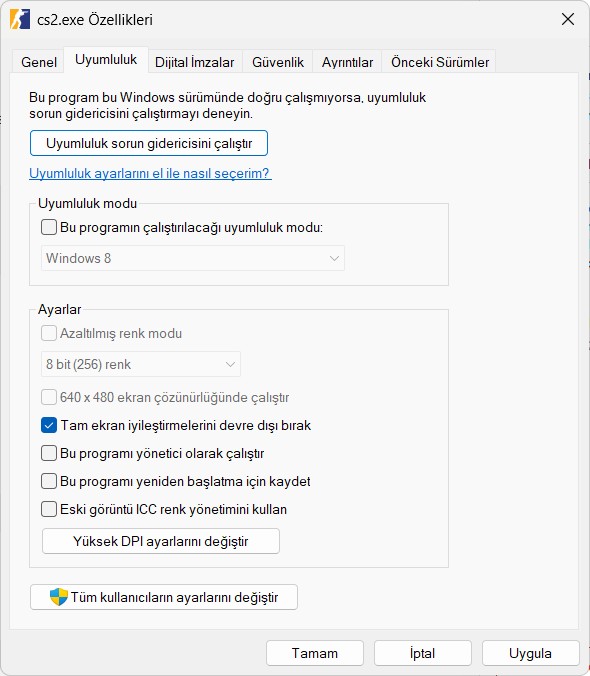
Steam > Kütüphane > Counter-Strike Sağ Tık > Yönet > Yerel Dosyalara Göz at > game > bin > Win64 > cs2.exe sağ tık > Uyumluluk > Tam ekran iyileştirmelerini devre dışı bırak > etkinleştir Steam Ayarları ve İstemci Hızını Arttırma
Oyunla Steam’in alakası ne diyebilirsiniz… Fakat Steam’in performansını arttırmak ve ram kullanımını azaltmak bilgisayarımızdan yük alacaktır. Steam, boştayken hatrı sayılır miktarda ram kullanıyor. Bunu en aza indirerek ve gerekli ayarları yaparak hem bilgisayarı hem de Steam’i hızlandıracağız.
Steam > Ayarlar > Kütüphane- Düşük Performans Modu: Açık
- Topluluk içeriğini devre dışı bırak: Açık
Steam > Ayarlar > Oyuniçi- Oyun İçi Steam Arayüzünü Etkinleştir: Kapalı
Steam > Ayarlar > *Arayüz* - Önemli - - Başlangıç konumu: Kütüphane
- İnternet görünümünde pürüzsüz kaydırmayı etkinleştir: Kapalı
- İnternet görünümünde GPU ile hızlandırılmış işlemeyi etkinleştir: Kapalı
- Destekleniyorsa, donanım kod video çözmeyi etkinleştir: Kapalı
CS2 Fps Arttırma Ayarları 2025 – Ekran Kartı (NVIDIA & Amd)
En çok FPS katkısı sağlayacak ve genel oyunlarda işinize yarayacak alana geldik. Ekran kartı ayarlarını performans için kişiselleştirirsek hem diğer oyunlarda hem de CS2 özelinde mükemmel bir performans artışı yaşayacaksınız.
Eğer bu ayarlara ulaşamıyorsanız ekran kartı driverlarınızı indirmeyi unutmayın.
CS2 NVIDIA Fps Arttırma Ayarları
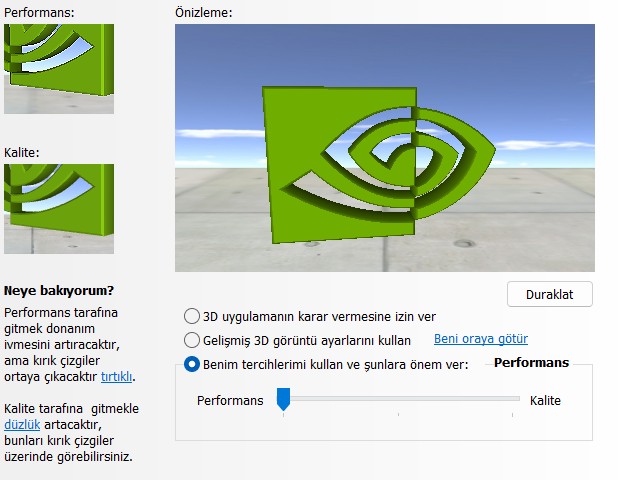
NVIDIA Denetim Masası > Görüntü Ayarlarını Önayarla Yap > Benim tercihlerimi kullan ve şunlara önem ver -> PerformansBunun yanında birde 3D Ayarlarını kurcalayacağız. Bu sekmeden Program Ayarları sekmesinden cs.exe yani oyunu buluyoruz ve ayarları yapmaya başlıyoruz. Burada önemli olan birkaç seçenek var.
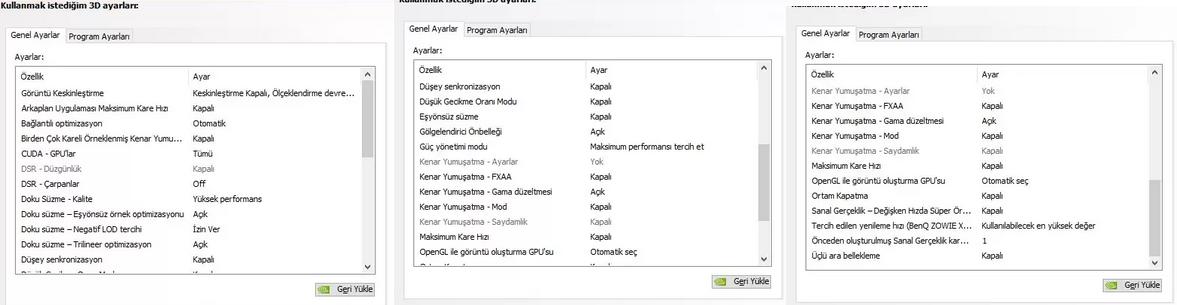
- Görüntü keskinleştirme: Kapalı
- Doku Süzme – Kalite: Yüksek Performans
- Güç Yönetim Modu: Maksimum Performansı Tercih Et
Tüm bunların yanında tabiiki de NVIDIA Experince uygulaması üzerinden ekran kartınızı güncel tutmayı unutmayın.
CS2 AMD Fps Arttırma Ayarları
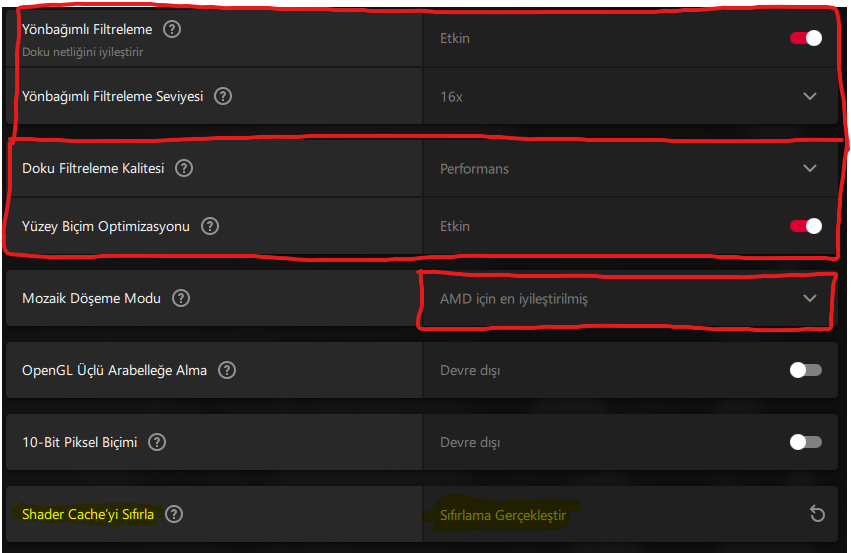
Amd ekran kartları için bu birkaç ayarı yapmanız yetecektir:
- Doku Filtreleme Kalitesi: Performans
C2 ve Birçok Oyunda FPS Yükselten Windows Ayarları
CS2 için yapabileceğimiz birçok ayarı yaptık. Şimdi de Windows özelinde birkaç ayar yapacağız ve performansımızı bir tık daha arttıracağız. Bu ayarlar ile birlikte Windows içerisindeki gezinme hızınızda artacaktır. Etkisini hissedip teşekkür edeceksiniz.
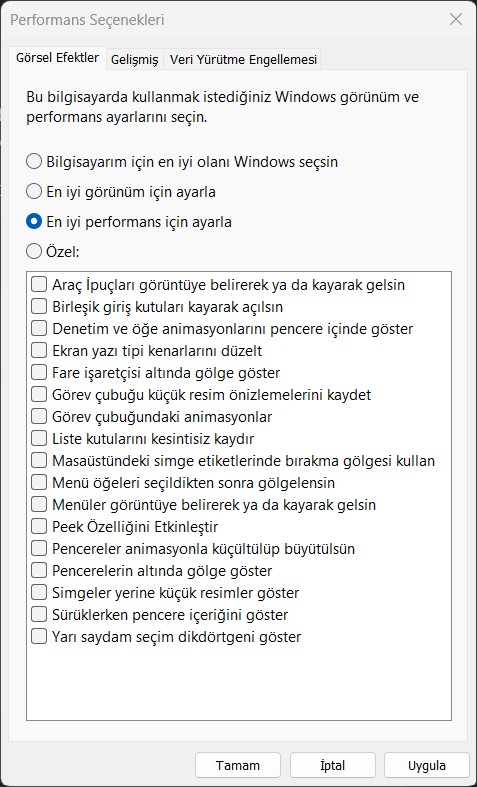
Bilgisayar klasörünü bulup giriyoruz. Burada herhangi bir boşluğa sağ tıklayıp ‘Özellikler‘ seçeneğine tıklıyoruz. Ekranda, sisteminizin özellikleri çıkacaktır. Windows 10 kullananlar için sol tarafta, Windows 11 kullananlar için ortada yer alan seçeneklerden Gelişmiş Sistem Ayarları seçeneğine tıklıyoruz. Gelişmiş sekmesine geliyoruz ve performans bölümünde yer alan ayarlar kısmına tıklıyoruz. Görsel Efektler sekmesinde yer alan “En iyi performans için ayarla” seçeneğini işaretliyoruz. Bunun ardından uygula diyoruz. Eğer sisteminizdeki yazı tipi gözünüze kötü geldiyse “Ekran yazı tipi kenarlarını düzelt” özelliğini aktif etmenizi öneriyorum.
Şimdi ise sırada ‘Oyun Modu’ ve Grafik bölümünden Grafik Kartımızı oyuna atamak kaldı.

Windows tuşuna bastıktan sonra Oyun Modu yazıyoruz ve açıyoruz. Önümüze gelen ekranda ‘Oyun Modu’ tikini birçok deneyimli oyuncu devre dışı bırakmanızı öneriyor ama bu sadece CS2 özelinde. Bu özelliği açık ve kapalı bir şekilde deneyimlemeniz önemli.
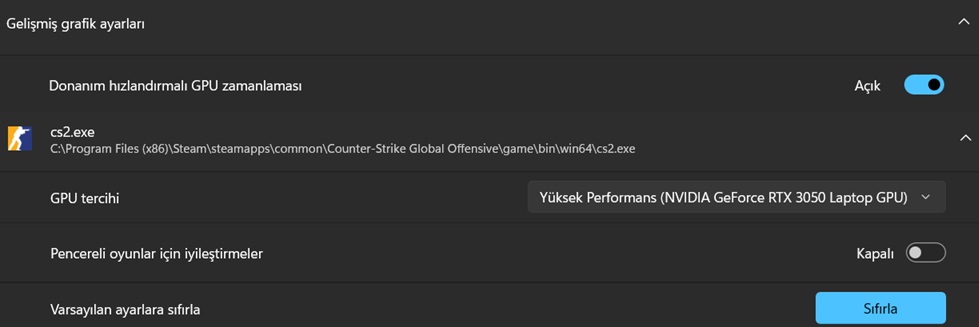
Tekrardan Windows tuşuna basıyoruz ve bu sefer ‘Grafik Ayarları’ yazıyoruz ve açıyoruz. Bu ekranda ‘Donanım hızlandırmalı GPU zamanlaması’ seçeneğini açıyoruz ve aşağıya CS2’i ekleyip GPU tercihini ‘Yüksek Performans GPU’ yapıyoruz.
İlginizi çekebilir: Daha Yüksek FPS İçin En İyi VALORANT Ayarları!
Rehberimizde gösterilen bütün ayarların sizin sorumluluğunuz altında olduğunu unutmayın!